1
Ausgangspunkt
Online-STL-Reparatur
Laden Sie das STL hoch oder beschreiben Sie das STL-Problem in einem fokussierten Arbeitsbereich
Manuelle Mesh-Bearbeitung
Öffnen Sie das Modell in einem Desktop-Mesh-Editor
STL-Mesh-Bereinigung
Ein STL-Reparaturservice online kann Ihnen dabei helfen, häufige Mesh-Probleme zu überprüfen, bevor ein Modell zum Slicing oder in die Produktion gelangt. Beginnen Sie mit dem sichtbaren Datei-Problem und nutzen Sie anschließend den Reparatur-Arbeitsbereich, um ein besser nutzbares Ergebnis zu prüfen.
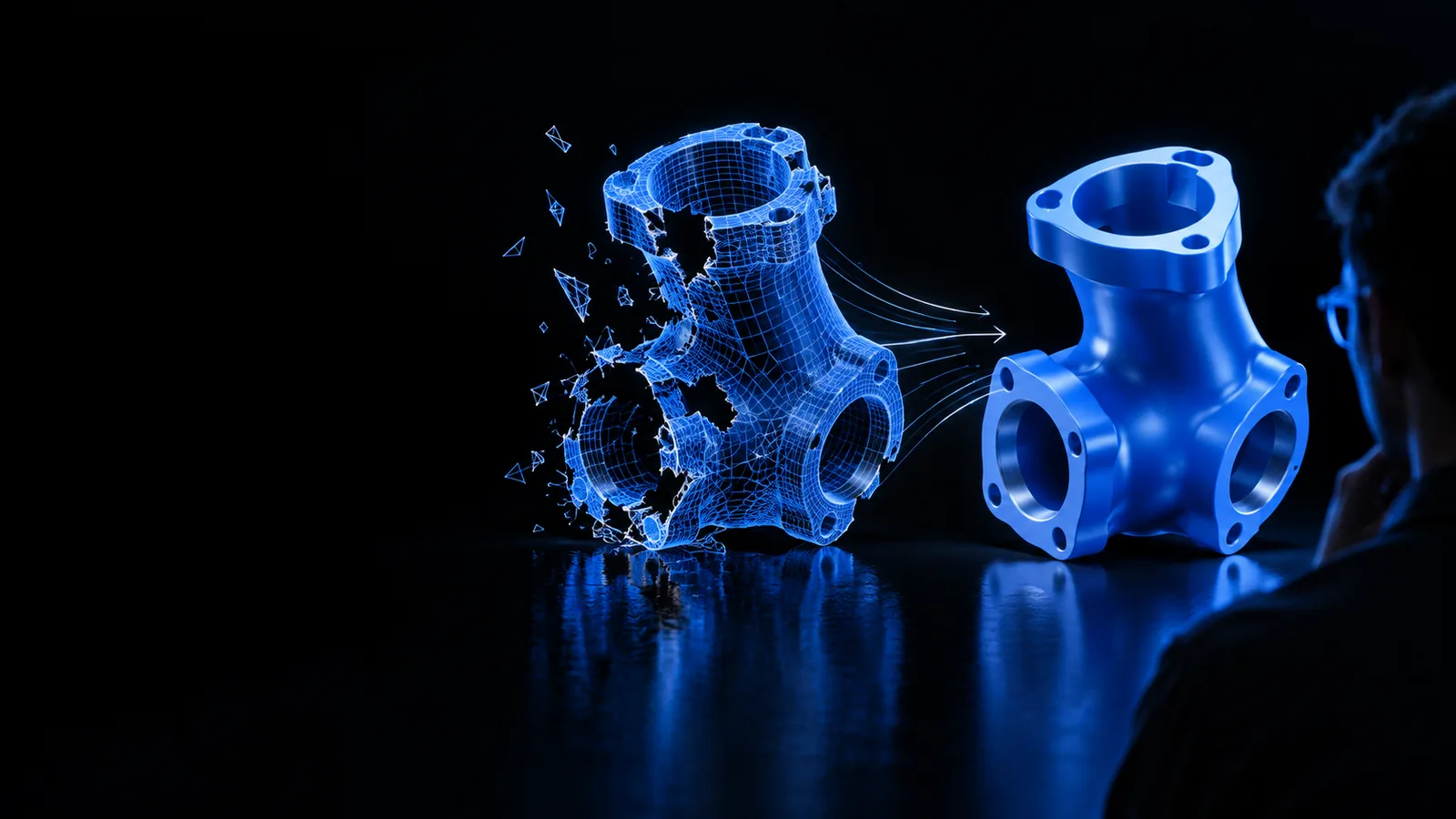
Ein klarer Mehrwert
Die Online-Reparatur ist besonders nützlich, wenn Sie eine gezielte Möglichkeit benötigen, Mesh-Fehler zu erkennen, die vorgenommenen Änderungen zu verstehen und das Modell für das nächste Werkzeug in Ihrem Arbeitsablauf vorzubereiten.
Online-STL-Reparatur
Laden Sie das STL hoch oder beschreiben Sie das STL-Problem in einem fokussierten Arbeitsbereich
Manuelle Mesh-Bearbeitung
Öffnen Sie das Modell in einem Desktop-Mesh-Editor
Online-STL-Reparatur
Häufige Fehler wie Löcher, offene Schalen und nicht-mannigfaltige Kanten
Manuelle Mesh-Bearbeitung
Umfassender Zugriff auf Topologie-, Sculpting- und Modellierungswerkzeuge
Online-STL-Reparatur
Browserbasierte Übergabe, bei der zuerst die Reparaturaufgabe festgelegt wird
Manuelle Mesh-Bearbeitung
Softwareinstallation, Dateiimport und Einrichtung des Arbeitsbereichs
Online-STL-Reparatur
Eine schnelle Prüfung oder Reparatur einer vorhandenen STL-Datei
Manuelle Mesh-Bearbeitung
Detaillierte Neugestaltung oder komplexe Topologieänderungen
Online-STL-Reparatur
Das reparierte Mesh vor dem Slicen oder Teilen prüfen
Manuelle Mesh-Bearbeitung
Schichten, Normalen und Topologie manuell prüfen
Online-STL-Reparatur
Mit dem Drucken, Testen oder der weiteren Bearbeitung fortfahren
Manuelle Mesh-Bearbeitung
Aus dem Editor exportieren und in einem anderen Tool validieren
Drei Wege zur Reparatur
Derselbe Mesh-Fehler kann im weiteren Arbeitsablauf unterschiedliche Probleme verursachen. Wählen Sie den Weg, der zur verantwortlichen Person und zum gewünschten Ergebnis passt.
Eine heruntergeladene STL-Datei sieht im Viewer in Ordnung aus, erzeugt beim Slicen aber Warnungen.
Nutzen Sie den Reparatur-Arbeitsbereich, um Löcher, offene Hüllen und Kantenprobleme zu untersuchen, bevor Sie den Druck starten.
eine druckfertige STL-Datei prüfenEin Prototyp-Export weist nach mehreren CAD-Überarbeitungen uneinheitliche Oberflächen auf.
Führen Sie einen gezielten Reparaturdurchlauf durch und geben Sie das bereinigte Netz anschließend an den Prüf- oder Prototyping-Workflow zurück.
ein Prototypennetz prüfenEin gescanntes Objekt enthält Lücken oder nicht verbundene Bereiche, die vor der Verwendung bearbeitet werden müssen.
Identifizieren Sie zunächst die sichtbaren Fehler und entscheiden Sie, ob eine automatisierte Reparatur für die vorgesehene Anwendung ausreicht.
ein gescanntes Modell prüfenMehrere Personen benötigen eine einheitliche Methode, um STL-Dateien für Produktionsprüfungen zu übergeben.
Verwenden Sie einen wiederholbaren Online-Schritt, um den Modellzustand vor dem Slicen, der Bearbeitung oder der Weitergabe von Dateien zu prüfen.
eine gemeinsame STL-Prüfung startenVor dem Hochladen
Ein Reparaturdurchlauf verbessert ein Netz nur dann, wenn die Quelldatei und das gewünschte Ergebnis bekannt sind. Halten Sie diese Anforderungen sichtbar, bevor Sie beginnen.
Der Reparatur-Workflow benötigt ein Quellmodell zur Prüfung.
Das richtige Reparaturniveau hängt von der nächsten Verwendung ab.
Nicht jede Öffnung oder dünne Wand sollte geschlossen werden.
Ein Reparaturvorschlag sollte Ihre eigene Modellprüfung nicht ersetzen.
Dadurch werden Vergleiche und das Zurücksetzen erleichtert.
Für Produktionsarbeiten kann eine zusätzliche Validierung angemessen sein.
Wählen Sie Ihren Workflow
Verwenden Sie das Panel, das am besten zu Ihrer aktuellen Aufgabe passt. Jeder Weg hält die Reparatur von der abschließenden Entscheidung getrennt, ob das Modell einsatzbereit ist.
Beschreiben Sie zunächst die Warnung oder den sichtbaren Defekt, den Sie untersuchen müssen. Überprüfen Sie nach dem Reparaturdurchlauf die Hülle, die Flächenrichtung und die Gesamtform in Ihrem üblichen Slicing-Workflow, bevor Sie drucken.
Betrachten Sie den Online-Reparaturschritt als gezielte Bereinigung zwischen Export und Prüfung. Vergleichen Sie das reparierte Ergebnis mit der Quelle, damit eine technische Korrektur keine wesentliche Designänderung verdeckt.
Scans erfordern oft sowohl Beurteilung als auch Reparatur. Nutze den Arbeitsbereich, um Lücken, getrennte Bereiche oder inkonsistente Oberflächen zu identifizieren, und entscheide dann, ob das resultierende Mesh für Messungen, Visualisierung oder Fertigung geeignet ist.
Nächster Schritt
Beschreibe das Problem, überprüfe das Modell und entscheide, was als Nächstes mit dem reparierten Mesh geschehen soll. Der Arbeitsbereich bietet dir einen praktischen Ausgangspunkt, ohne dass du zuerst die gesamte Modellierungsgeschichte erklären musst.
Häufige Fragen
Es handelt sich um einen browserbasierten Workflow zur Überprüfung und Behebung häufiger Probleme in einem STL-Mesh. Zu den typischen Problemen gehören Löcher, offene Schalen, umgekehrte Flächen und nicht-mannigfaltige Kanten.
Ein Online-Workflow wurde entwickelt, um die Einrichtung zwischen dem Erkennen eines Problems und dem Beginn der Überprüfung zu verkürzen. Die tatsächliche Prüfzeit hängt von der Datei, dem Defekt und davon ab, wie sorgfältig das reparierte Ergebnis validiert werden muss.
Die verfügbaren Servicebedingungen hängen vom geöffneten Arbeitsbereich und vom aktuellen Produktablauf ab. Überprüfe das Ziel, bevor du dich für ein bestimmtes Projekt oder eine Produktionsanforderung darauf verlässt.
Überprüfe, ob die reparierten Bereiche der vorgesehenen Form entsprechen und keine wichtigen Öffnungen, dünnen Wände oder Details verändert wurden. Für den Druck solltest du das Modell außerdem in deinem Slicer überprüfen, bevor du den Auftrag startest.