1
開始点
オンラインSTL修復
焦点を絞ったワークスペースにSTLをアップロードするか、問題を説明する
手動メッシュ編集
デスクトップのメッシュエディターでモデルを開く
STLメッシュのクリーンアップ
オンラインSTL修復サービスを利用すると、モデルをスライスや製造工程に進める前に、一般的なメッシュの問題を検査できます。まず、確認できるファイルの問題から始め、修復ワークスペースでより使いやすくなった結果を確認しましょう。
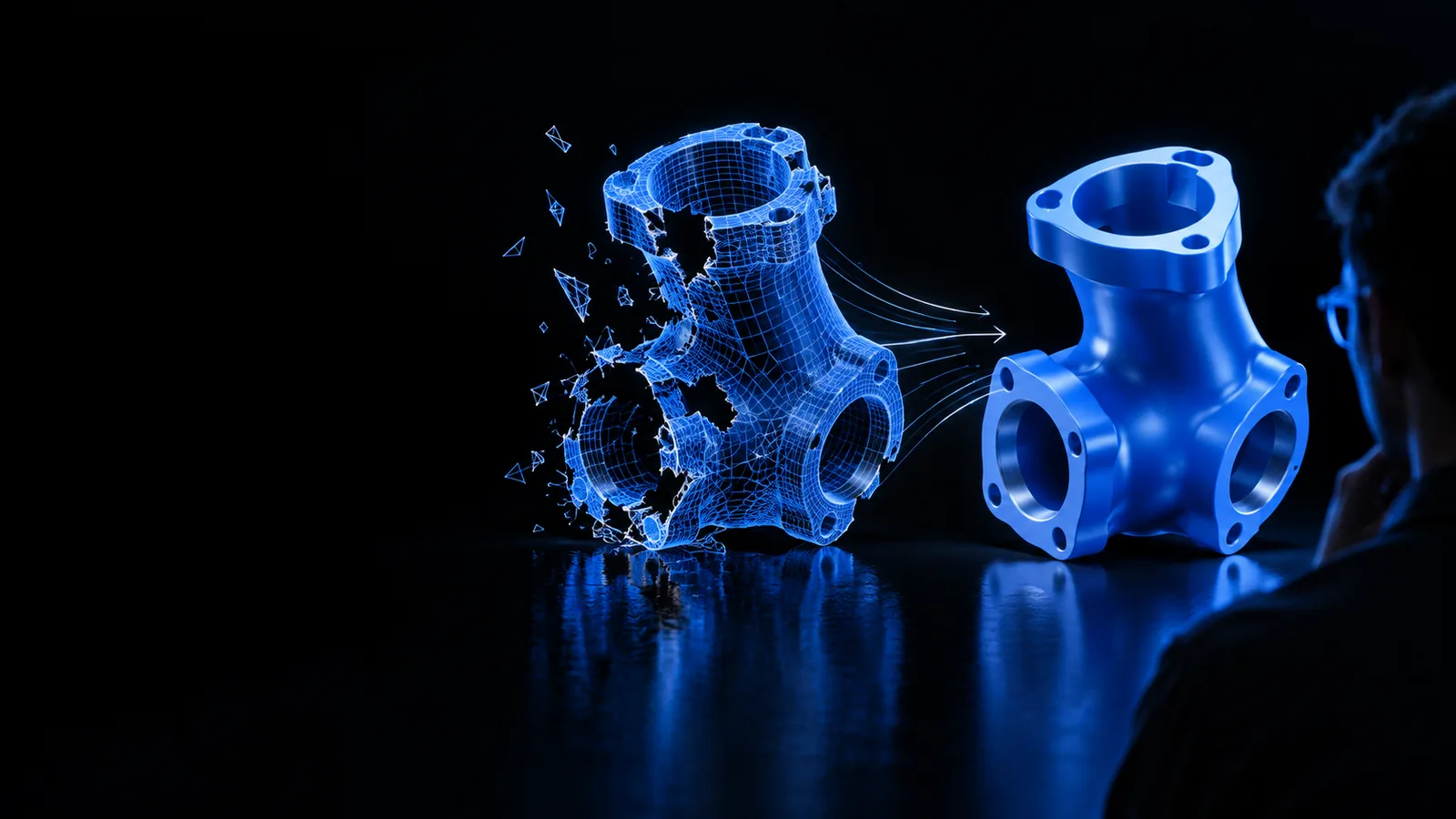
明確な1つの価値
オンライン修復は、メッシュの欠陥を特定し、何が変更されたかを理解して、ワークフローの次のツールに向けてモデルを準備するための、焦点を絞った方法が必要な場合に最も役立ちます。
オンラインSTL修復
焦点を絞ったワークスペースにSTLをアップロードするか、問題を説明する
手動メッシュ編集
デスクトップのメッシュエディターでモデルを開く
オンラインSTL修復
穴、開いたシェル、非多様体エッジなどの一般的な欠陥
手動メッシュ編集
トポロジー、スカルプティング、モデリングツールへの幅広いアクセス
オンラインSTL修復
修復作業を先に定義する、ブラウザベースの引き継ぎ
手動でのメッシュ編集
ソフトウェアのインストール、ファイルのインポート、作業環境の設定
オンラインSTL修復
既存のSTLをすばやく確認・修復
手動でのメッシュ編集
詳細な再設計や複雑なトポロジー変更
オンラインSTL修復
スライスや共有の前に修復済みメッシュを確認
手動でのメッシュ編集
レイヤー、法線、トポロジーを手動で確認
オンラインSTL修復
印刷、テスト、追加編集に進む
手動でのメッシュ編集
エディターからエクスポートし、別のツールで検証
3つの修復方法
同じメッシュの欠陥でも、後工程で生じる問題は異なります。ファイルの担当者と必要な結果に合った方法を選んでください。
ダウンロードしたSTLはビューアーでは問題なく見えますが、スライス時に警告が出ます。
印刷を始める前に、修復ワークスペースで穴、開いたシェル、エッジの問題を調べましょう。
印刷可能なSTLを確認する複数回のCAD修正後、プロトタイプの書き出しデータの表面に一貫性がありません。
対象を絞って修復処理を行い、クリーンアップしたメッシュをレビューまたはプロトタイピングのワークフローに戻します。
プロトタイプのメッシュをレビューするスキャンしたオブジェクトに、使用前に対処が必要な隙間や分離した領域があります。
まず目に見える欠陥を特定し、意図する用途に対して自動修復で十分かどうかを判断します。
スキャンモデルを確認する複数のメンバーが、製造確認のためにSTLファイルを一貫した方法で引き渡す必要があります。
スライス、加工、またはファイルの送付を行う前に、モデルの状態を確認するための再現可能なオンライン手順を使用します。
共有STLチェックを開始するアップロードする前に
修復処理は、元のファイルと意図する結果を理解している場合にのみ、メッシュを改善します。開始前に、これらの要件を確認できる状態にしておきます。
修復ワークフローでは、検査する元のモデルが必要です。
適切な修復レベルは、次の用途によって異なります。
すべての開口部や薄い壁を閉じるべきとは限りません。
修復の提案は、ご自身によるモデルチェックの代わりにはなりません。
これにより、比較やロールバックが容易になります。
本番作業では、追加の検証が適切な場合があります。
ワークフローを選択
現在の作業に最も合うパネルを使用してください。どの手順でも、修復とモデルを使用する準備ができているかどうかの最終判断を分けて行えます。
まず、調査したい警告や目に見える不具合を説明してください。修復処理の後、印刷する前に、通常のスライスワークフローでシェル、面の向き、全体形状を確認してください。
オンライン修復ステップを、エクスポートとレビューの間に行う集中的なクリーンアップとして扱ってください。技術的な修正によって意味のあるデザイン変更が見えなくならないよう、修復結果を元データと比較してください。
スキャンには、修復だけでなく判断が必要になることもあります。ワークスペースを使って、欠損、分離した領域、一貫性のないサーフェスを特定し、結果のメッシュが計測、可視化、または製造に適しているかを判断します。
次のステップ
問題を説明し、モデルを確認し、修復したメッシュを次にどうするかを判断します。ワークスペースは、モデリングの履歴全体を最初に説明しなくても、実用的な出発点を提供します。
よくある質問
STLメッシュの一般的な問題を確認し、対処するためのブラウザベースのワークフローです。典型的な問題には、穴、開いたシェル、反転した面、ノンマニフォールドエッジなどがあります。
オンラインワークフローは、問題に気付いてから検査を始めるまでの準備を減らすように設計されています。実際の確認時間は、ファイル、欠陥、そして修復結果をどの程度慎重に検証する必要があるかによって異なります。
利用できるサービス条件は、開いたワークスペースと現在のプロダクトフローによって異なります。特定のプロジェクトや製造要件で利用する前に、移動先の内容を確認してください。
修復箇所が意図した形状と一致していること、重要な開口部、薄い壁、細部が変更されていないことを確認してください。印刷する場合は、ジョブを開始する前にスライサー上でもモデルを確認してください。